Die Zusage steht — anderswo
Dem Auftraggeber ist der Fertigstellungstermin zugesagt. Ob er zu halten ist, entscheidet sich aber auf drei anderen Baustellen, die dieselben Kolonnen brauchen — und dieser Zusammenhang steht in keiner Terminliste.
Baustellen-Terminplaner
BauPlaner legt die Termine aller Bauvorhaben auf eine Zeitleiste — mit Reihenfolgen, Trocknungszeiten und jeder Änderung sofort im Überblick. Für Baubetriebe, die mehrere Baustellen parallel führen.
Aus dem Alltag
Dem Auftraggeber ist der Fertigstellungstermin zugesagt. Ob er zu halten ist, entscheidet sich aber auf drei anderen Baustellen, die dieselben Kolonnen brauchen — und dieser Zusammenhang steht in keiner Terminliste.
Der Estrich in KW 35 braucht länger, die Trocknung kommt obendrauf. Aus einem Verzug werden drei: Fliesenleger, Innenausbau und die nächste Baustelle rücken alle nach hinten — nur weiß es noch niemand.
Jede Baustelle hat ihren eigenen Plan — auf Papier, in Excel, im Kopf des Bauleiters. Was fehlt, ist die eine Ansicht, die zeigt, wie die Vorhaben zusammenhängen und wo sie sich in die Quere kommen.
So löst es BauPlaner
Als Baustellenplaner legt BauPlaner alle Baustellen auf eine Zeitachse: jede Baustelle eine Zeile, jedes Arbeitspaket ein Balken in der Farbe seines Gewerks, das Raster sind Kalenderwochen. Verschiebt sich etwas, sehen Sie sofort, was daran hängt.
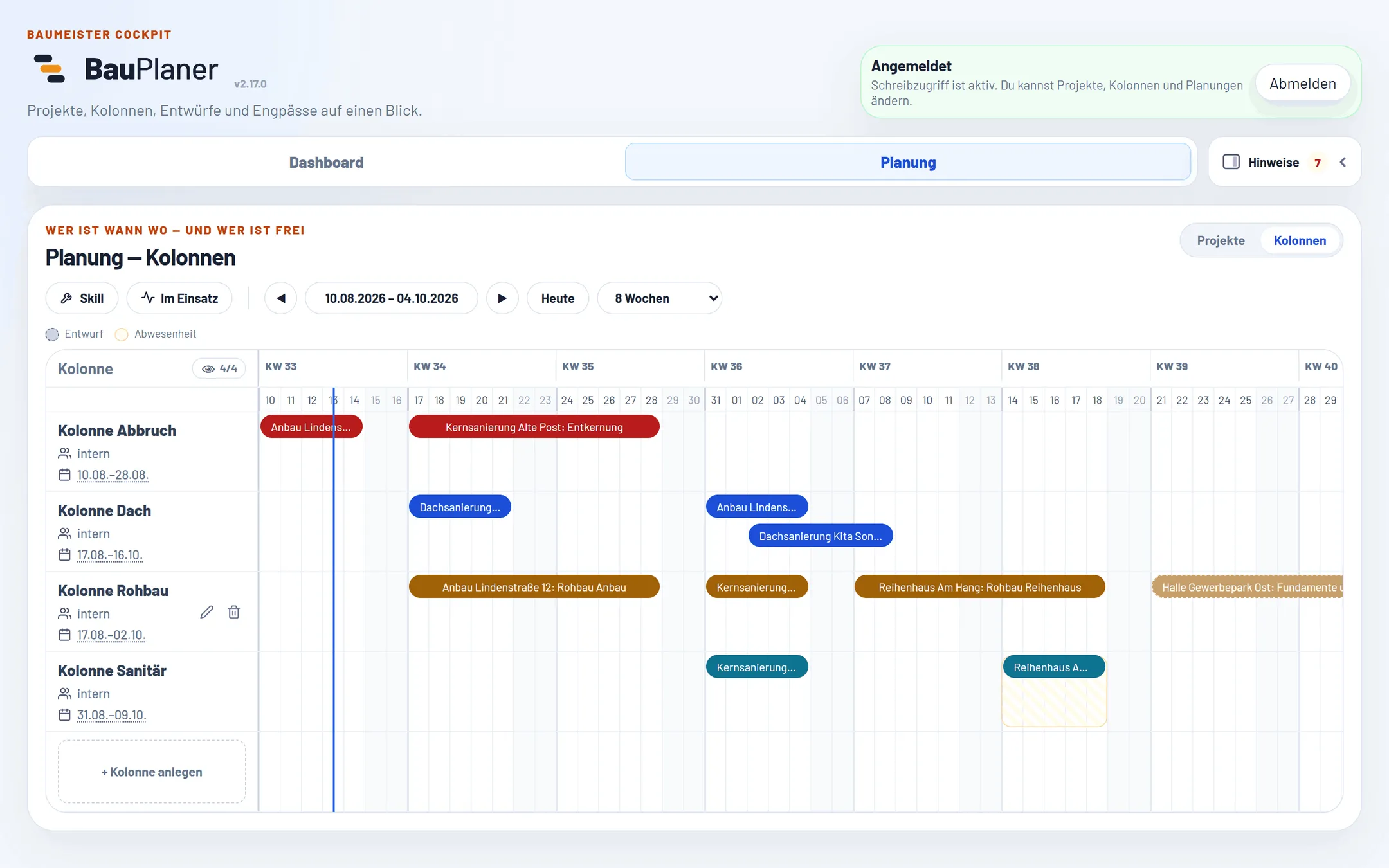
Reihenfolgen sind Teil des Plans: Der Dachstuhl beginnt erst nach den Rohbauarbeiten, und die Trocknung dazwischen ist eine geplante Wartezeit in Arbeitstagen — keine Hoffnung, dass es schon reichen wird. Gerechnet wird dabei mit echten Arbeitstagen: Wochenenden und Feiertage berücksichtigt BauPlaner von selbst.
Jeder Termin ist Entwurf oder festgeschrieben. Entwürfe verschieben Sie und spielen Varianten durch, ohne dass draußen jemand nervös wird — nach außen gehen nur festgeschriebene Termine.
So funktioniert's
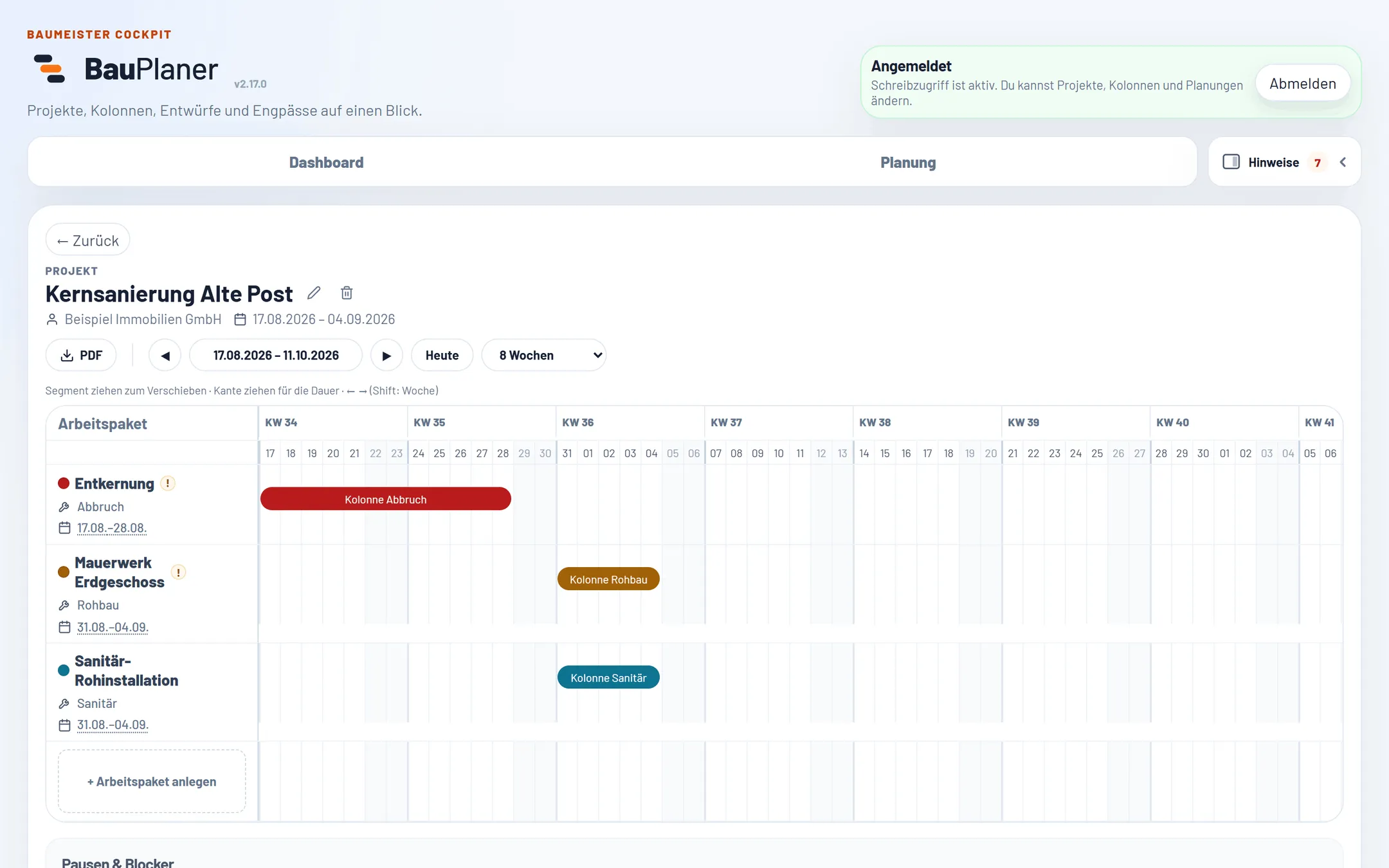
Je Bauvorhaben die Arbeitspakete mit Gewerk und Dauer in Arbeitstagen — für eine Kernsanierung etwa Entkernung ab KW 33, danach Rohbauarbeiten, Dachstuhl und Sanitärrohbau bis KW 40.
Was aufeinander aufbaut, wird verknüpft: Die Rohbauarbeiten starten erst fünf Arbeitstage nach der Entkernung — die Trocknung ist damit eine geplante Wartezeit, kein stiller Puffer, den jeder anders schätzt.
BauPlaner schlägt Termine über alle Baustellen vor und begründet jede Zuordnung; Urlaub und Betriebsferien der Kolonnen fließen dabei mit ein. Sie verschieben, was nicht passt — verletzte Reihenfolgen und Doppelbelegungen werden sofort gemeldet.
Steht der Plan, schreiben Sie ihn fest und geben ihn als PDF weiter — dem Auftraggeber in einer eigenen Fassung, in der nur festgeschriebene Termine stehen.
Ehrlich eingeordnet
Für eine einzelne Baustelle funktioniert die klassische Terminliste gut: ein Blatt, eine Reihenfolge, ein verantwortlicher Bauleiter. Kritisch wird es quer über die Baustellen — sobald sich mehrere Vorhaben dieselben Kolonnen teilen, steht die Antwort auf „Was bedeutet dieser Verzug für die anderen?" in keiner der Listen. Genau an dieser Stelle setzt BauPlaner an, nicht früher.
Abgrenzung
FAQ
Arbeitspakete lassen sich verketten: erst die Entkernung, dann der Rohbau. Dazwischen können Wartetage stehen — etwa Trocknungszeiten —, die BauPlaner als feste Abstände in Arbeitstagen einplant.
Nein, bewusst nicht. BauPlaner meldet, wenn ein Termin nicht mehr passt — verschoben wird von Ihnen. Auch der Terminvorschlag auf Knopfdruck ist ein Entwurf mit Begründung je Zuordnung, keine Automatik, die Ihren Plan umbaut.
Als PDF in einer eigenen Auftraggeber-Fassung. Darin stehen nur festgeschriebene Termine — Entwürfe und interne Vermerke bleiben im Haus.
Sie ändern den Plan in der Weboberfläche, und die Hinweise zeigen sofort, was die Änderung an anderer Stelle auslöst. Auf Wunsch schicken Sie die Änderung als Nachricht an den Telegram-Assistenten, der sie auf Ansage einträgt — freiwillig zuschaltbar.
Kontakt
Wir zeigen Ihnen BauPlaner an einer Ihrer eigenen Baustellen — dann sehen Sie in einer halben Stunde, ob es Ihnen Arbeit abnimmt. Danach richten wir Ihre Instanz persönlich ein; am nächsten Werktag sind Sie startklar. Sie möchten erst selbst klicken? Der Musterbetrieb steht sofort offen — das GUI-Token kommt automatisch per Formular.
Oder direkt: kontakt@bauplaner.io
Weiterlesen
Kolonnen als Ganzes einteilen: Doppelbelegungen und Abwesenheiten über alle Baustellen im Blick.
Aus dem Blog: warum der Liefertermin am Arbeitspaket hängt — und mitrutschen muss, wenn der Einsatz rutscht.
Aus dem Blog: Wartezeit statt Hoffnung — mit Beispielrechnung in Arbeitstagen und Kalendertagen.